
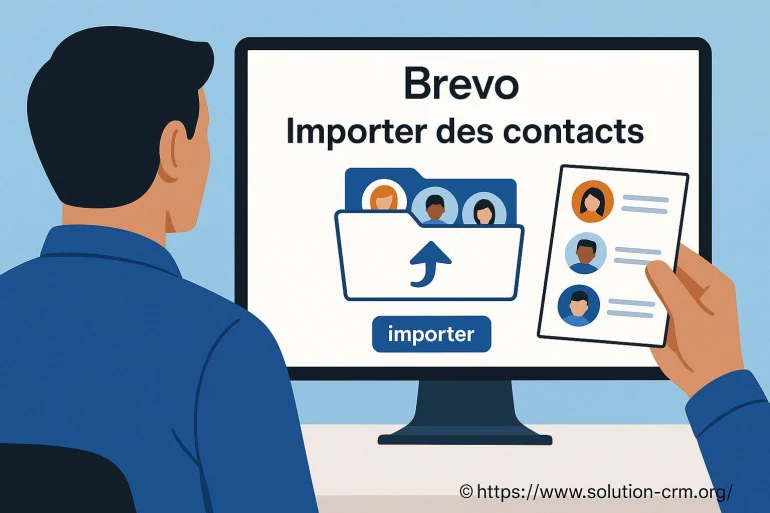
Importer des contacts dans Brevo : comment réussir facilement
Dans l'univers foisonnant des logiciels CRM, centraliser et actualiser sa base de données contacts est un défi quotidien. Vous venez de passer sur Brevo, ou vous souhaitez tout simplement lui confier vos fichiers clients ? Bonne nouvelle : vous n'êtes pas seul dans cette aventure. Beaucoup redoutent cette étape, craignant de tout mélanger ou de perdre une perle rare dans le transfert. Pourtant, importer ses contacts dans Brevo, c'est un peu comme déménager dans un nouveau bureau lumineux : à condition d'organiser ses cartons, tout se passe sans accroc.
Brevo How To Import Contacts : les préparatifs indispensables
Avant de vous lancer, prenez le temps de vérifier la structure de votre fichier : Excel (.xlsx), CSV, VCF ? Peu importe le format retenu, Brevo s'adapte à la plupart des fichiers classiques. Un conseil : privilégiez une colonne par information (email, prénom, société, numéro de téléphone...). N'oubliez pas d'effectuer un nettoyage préalable - les contacts en double ou les adresses erronées pollueraient vos campagnes.
Petit aparté : certains choisissent même de segmenter leurs listes selon des critères spécifiques (clients actifs, prospects, partenaires...). Cette étape, souvent négligée, facilite énormément le ciblage futur. Pensez-y comme à une armoire bien rangée : chaque chemise à sa place, et on s'y retrouve en un instant !
Importer des contacts dans Brevo : méthodologie rapide
Prêt à passer à l'action ? La démarche pour Importer des contacts dans Brevo se décline en quelques étapes simples :
« C'est comme passer d'une barque à un ferry : la structure change, mais le cap reste le même !»
1. Connectez-vous à votre compte Brevo et rendez-vous sur l'onglet «Contacts».
2. Cliquez sur «Importer des contacts» (le bouton bleu n'attend que vous !).
3. Sélectionnez votre fichier ou copiez/collez les données directement dans la fenêtre dédiée.
4. Vérifiez l'association des colonnes : c'est là que Brevo «reconnaît» vos champs personnalisés (prénom, ville...).
5. Validez, puis patientez le temps de l'importation. Si tout s'est bien passé, une notification vous rassure en quelques instants.

Petit détail important : Brevo signale immédiatement les anomalies (doublons, emails invalides). Cela vous évite les mauvaises surprises lors de l'envoi de votre campagne suivante.
Brevo Importer Contact : astuces pour une base solide
Ne foncez pas tête baissée ! Relisez toujours la prévisualisation avant d'importer en masse. Mieux vaut corriger une faute de frappe ou un mauvais format à la source, plutôt que de devoir tout reprendre par la suite. Testez sur un petit échantillon (20 à 50 contacts par exemple) pour éviter de saturer votre base en cas d'erreur.
Si cela vous semble fastidieux, sachez que vous pouvez automatiser certains imports : Brevo propose des connexions directes via API ou Zapier avec d'autres outils CRM, e-commerce, ou formulaires web. Pratique pour les pros qui jonglent avec plusieurs outils !
Brevo Kontakte Importieren : à chaque besoin son format
« Importer ses contacts, c'est un peu comme remplir un album photo : chaque image a sa place précise, rien n'est laissé au hasard ». Selon la provenance de vos fichiers, Brevo offre plusieurs méthodes :
| Format | Spécificités | Conseils |
|---|---|---|
| Excel (.xlsx) | Facilement éditable, gère de nombreux champs | Vérifier l'unicité des emails, retirer les lignes vides |
| CSV | Léger, compatible avec de nombreux outils | Attention aux séparateurs ; privilégier «;» pour éviter les confusions |
| VCF (vCard) | Souvent utilisé pour les carnets d'adresses mobiles | Idéal pour les migrations depuis un smartphone ou une messagerie |
Bref, choisissez le support selon vos habitudes !
Lorsque la gestion de la base de contacts devient fastidieuse ou qu'un tri s'impose, il peut s'avérer judicieux de connaître également comment supprimer des contacts sur Brevo. Cette fonctionnalité, tout aussi essentielle que l'import, garantit que seules les informations pertinentes perdurent dans votre CRM. [ A lire en complément ici ]
Précautions et erreurs fréquentes lors de l'importation
Impossible de ne pas évoquer les petites embûches rencontrées lors de l'ajout massif : accents mal encodés, champs inversés, numéros de téléphone mal formatés... On a tous vécu ces moments de solitude face à une colonne «Nom» qui se transforme en «Téléphone portable». Bon réflexe : faites toujours une sauvegarde de votre fichier avant de l'importer !
Besoin de transférer vos contacts ailleurs ? Pour ceux qui souhaitent effectuer l'opération inverse, vous trouverez un guide pour exporter des contacts Brevo afin de migrer ou sauvegarder votre base.
Un point souvent sous-estimé : la gestion du consentement. Selon la provenance de vos fichiers, assurez-vous que les personnes contactées ont bien donné leur accord pour recevoir vos communications. La conformité rgpd n'est pas à prendre à la légère !
Capsule pratique : contrôler l'état de votre importation
Dès l'import effectué, Brevo propose un tableau de bord récapitulatif, affichant le nombre de contacts ajoutés, les suppressions et les erreurs détectées. Suivez ces indicateurs comme un chef de gare surveille le tableau des départs : un œil attentif vaut mieux qu'un train manqué.
Votre base de données évolue ? Pensez à catégoriser puis filtrer vos contacts à l'aide des tags proposés par Brevo. Une segmentation fine, c'est la clé pour des campagnes performantes et personnalisées.
Pour ceux qui disposent déjà d'un carnet d'adresses sauvegardé au format VCF, sachez qu'une méthode complémentaire existe et peut vous être utile si vous gérez également vos contacts depuis Google Contacts. Pour en savoir plus sur l'importation de fichiers VCF vers Google Contacts, le forum Phonandroid propose un tutoriel accessible : lire cet article. Un bon moyen d'élargir vos horizons, et de conserver la maîtrise de vos fichiers, quel que soit l'outil utilisé.


A propos de nous : Clara Relatiova

Passionnée par l’optimisation des relations clients et la transformation digitale, je m’appelle Clara Relatiova. Depuis plus de dix ans, j’accompagne des entreprises dans le choix, l’implémentation et l’utilisation efficace des logiciels CRM. Mon objectif est de rendre ces solutions accessibles à tous, quels que soient le secteur ou la taille de l’organisation. Sur Solution CRM, je partage conseils, retours d’expérience et analyses pour aider chacun à tirer le meilleur parti de son outil CRM. J’aime démystifier la technologie et montrer comment elle peut réellement simplifier le quotidien des équipes commerciales et marketing.