
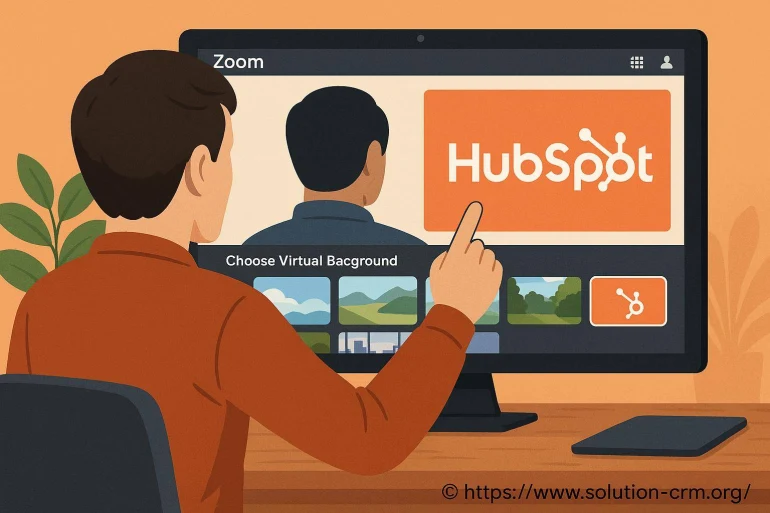
Personnaliser son arrière-plan Zoom avec HubSpot : guide complet
- Pourquoi personnaliser son arrière-plan Zoom ?
- Personnaliser son arrière-plan Zoom avec HubSpot
- Comparatif : points forts et limites de l'intégration HubSpot/Zoom
- Comment intégrer HubSpot et Zoom simplement ?
- Créer des visuels performants sur HubSpot pour Zoom : mode d'emploi
-
FAQ autour de la personnalisation Zoom avec HubSpot
- Comment importer un fond d'écran créé sur HubSpot dans Zoom ?
- Quels formats d'image sont acceptés ?
- Puis-je utiliser un arrière-plan animé réalisé sur HubSpot ?
- Est-ce compatible avec tous les comptes HubSpot ?
- Dois-je avoir des compétences en graphisme ?
- Comment partager mon arrière-plan à toute l'équipe ?
- Quelle fréquence de mise à jour recommandez-vous ?
Les réunions virtuelles font désormais partie du quotidien professionnel, et un simple arrière-plan peut transformer une visioconférence banale en expérience engageante ou, soyons honnêtes, la rendre un brin plus professionnelle. Entre distractions visuelles et souhait de véhiculer l'image de votre entreprise, personnaliser ses fonds Zoom prend tout son sens. Et quand HubSpot entre dans la danse, votre branding suit... comme votre ombre ! Alors, comment marier l'utile à l'agréable et donner un nouvel élan à vos rencontres en ligne ? Suivez le guide, une tasse de café à la main, et découvrez comment faire vibrer votre image de marque sur Zoom... sans y laisser votre chemise !
Pourquoi personnaliser son arrière-plan Zoom ?
Vous vous êtes déjà retrouvé en plein échange, avec en arrière-plan un tas de linge ou une déco douteuse ? Un fond personnalisé, c'est comme un costume bien ajusté : il donne de l'assurance et communique subtilement vos valeurs. HubSpot offre une solution pour aligner vos visuels à votre identité professionnelle.
Cela permet aussi de jouer les illusionnistes : transformer votre salon en salle de réunion, voire en scène de lancement de produit. Mine de rien, l'impact visuel, ça parle avant même qu'on ouvre la bouche !
Voici quelques avantages à adopter un arrière-plan Zoom personnalisé :
- Renforcer la cohérence de marque lors de vos rendez-vous clients
- Cacher un environnement peu propice à la concentration
- Créer une expérience immersive pour les participants
- Saisir l'opportunité de mettre en avant vos campagnes marketing ou des messages clés
Personnaliser son arrière-plan Zoom avec HubSpot
L'association Zoom/HubSpot n'est pas qu'un gadget design : elle s'inscrit dans une démarche plus large de professionnalisation des interactions à distance. Personnaliser son arrière-plan Zoom avec HubSpot, c'est comme entrer dans une pièce où chaque détail est pensé pour l'hôte ET ses invités. Voici comment cela fonctionne en pratique, étape par étape :
- Créez votre visuel (fond d'écran adapté à Zoom, format 16:9, résolution idéale 1920x1080 pixels, logo si possible en haut à droite !)
- Utilisez les outils de création visuelle de HubSpot pour générer des fonds personnalisés. Un éditeur simple, et pourtant, on se surprend à y passer des heures par envie d'en tester toutes les palettes...
- Enregistrez le fichier choisi sur votre ordinateur.
- Dans Zoom, cliquez sur le menu "Paramètres", puis "Arrière-plan et filtres".
- Importez votre image fraîchement conçue. Ça y est, vous voilà prêt(e) à impressionner... ou à intriguer vos collègues !
HubSpot Zoom Background : astuces pour aller plus loin
Vous hésitez entre plusieurs visuels ? Plutôt que de trancher, créez une série d'arrière-plans thématiques adaptés à vos rendez-vous. Par exemple, un fond plutôt corporate pour un prospect, un autre pour les réunions internes, un dernier pour un webinaire festif.
Voici quelques astuces pour créer un effet "wahou" (et éviter les impairs) :
- Privilégiez la simplicité : un fond surchargé détourne l'attention.
- Testez le contraste entre vos couleurs de branding et le rendu caméra.
- Utilisez le logo HubSpot ou votre propre logo discrètement intégré, plutôt qu'en plein centre.
- Pensez à la lumière naturelle : un visuel trop sombre ou trop lumineux peut rendre votre visage fantomatique... ou fantaisiste !
On dit souvent que l'arrière-plan, c'est la toile de fond de votre personnalité professionnelle. Un peu comme un décor de théâtre : ni trop, ni pas assez. Restez simple, mais pas ennuyeux.
Comparatif : points forts et limites de l'intégration HubSpot/Zoom
| Atout | Limite |
|---|---|
| Centralisation des visuels marketing | Limité à la créativité des utilisateurs |
| Alignement parfait avec l'identité de marque | Nécessite un brief graphique en amont |
| Facilité d'utilisation | Certains visuels lourds peuvent ralentir le chargement |
| Possible de décliner des fonds pour chaque équipe | La qualité dépend fortement de la caméra utilisée |
Comment intégrer HubSpot et Zoom simplement ?
Pour coordonner vos équipes marketing et commerciales, il est judicieux de Mettre en place l' intégration hubspot avec Zoom. Vous bénéficierez alors d'une gestion fluide de vos contacts, d'un suivi centralisé des réunions, le tout dans un seul et même environnement logiciel. La clé ? Tester, ajuster et partager les bonnes pratiques entre collègues pour homogénéiser votre image, tout en restant flexible selon les campagnes et événements.
Exemple concret : scénarisation d'une réunion client
Prenons un cas de figure : vous lancez une nouvelle offre. Grâce à HubSpot, le pôle marketing crée un visuel dédié. En quelques minutes, ce fond d'écran personnalisé est transmis à toutes les équipes commerciales qui l'ajoutent comme décor à leurs rendez-vous Zoom.
À ne pas rater également

Tout le monde sur la même longueur d'onde, sans même se concerter ? C'est la magie d'un écosystème digital bien rôdé !
Créer des visuels performants sur HubSpot pour Zoom : mode d'emploi
La création d'arrière-plans ne s'improvise pas toujours. Pour Créer des visuels marketing pour Zoom via HubSpot, commencez par définir vos objectifs : souhaitez-vous mettre en avant un produit, un slogan ou tout simplement votre logo ? Sollicitez, au besoin, votre graphiste ou testez les templates proposés par HubSpot, souvent très inspirants pour casser la routine.
Ne négligez pas les retours terrain : un simple commentaire d'un client lors d'une réunion pourra vous donner une idée de fond parfois bien plus efficace qu'une longue séance de brainstorming.
FAQ autour de la personnalisation Zoom avec HubSpot
Vous débutez ou rencontrez un souci en route ? Voici une FAQ pensée pour répondre à vos principales questions sur la personnalisation d'arrière-plans Zoom via HubSpot.
Comment importer un fond d'écran créé sur HubSpot dans Zoom ?
Créez votre visuel sur HubSpot, téléchargez-le au format JPG ou PNG puis, dans Zoom, accédez à Paramètres > Arrière-plan, cliquez sur le « + » et sélectionnez le fichier.
Quels formats d'image sont acceptés ?
Zoom accepte principalement les formats JPG, JPEG, et PNG. Attention à la résolution, préférez du 1920x1080 pixels pour un rendu optimal.
Puis-je utiliser un arrière-plan animé réalisé sur HubSpot ?
Zoom autorise les vidéos courtes en format MP4 ou MOV, mais HubSpot ne propose pas directement la création de vidéos animées. Exportez votre création puis intégrez-la manuellement.
Est-ce compatible avec tous les comptes HubSpot ?
La création de visuels personnalisés est disponible même avec la version gratuite de HubSpot. En revanche, certaines fonctionnalités avancées (intégrations automatiques) sont réservées aux offres supérieures.
Dois-je avoir des compétences en graphisme ?
Pas du tout ! HubSpot propose de nombreux modèles et outils de glisser-déposer. Vous pouvez obtenir un résultat professionnel sans expérience préalable.
Comment partager mon arrière-plan à toute l'équipe ?
Téléchargez le fichier, envoyez-le par messagerie interne ou chargez-le dans votre espace partagé sur HubSpot. Encouragez vos collègues à synchroniser leurs fonds selon les contextes !
Quelle fréquence de mise à jour recommandez-vous ?
Idéalement, adaptez vos fonds lors des lancements de produits, campagnes saisonnières ou événements spéciaux, mais n'hésitez pas à varier pour maintenir l'intérêt au fil de l'année.
En personnalisant l'arrière-plan de vos réunions Zoom, vous façonnez l'histoire visuelle de votre entreprise et offrez à chaque interlocuteur une expérience unique, mémorable, parfois même un brin amusante (qui n'a jamais placé un clin d'œil graphique en meeting ?). Pour approfondir la maîtrise du camouflage numérique, le média CNET France détaille les subtilités pour gérer avec finesse ses arrière-plans zoom - vous pouvez lire cet article et y puiser d'autres astuces, à utiliser dès votre prochaine vidéo. À vos fonds, prêts... cliquez ! [ En savoir plus ici ]
👉 Lire aussi: Technique de vente : méthodes efficaces pour convaincre en 2025 et CRM gratuit open source : comparatif des meilleurs logiciels


A propos de nous : Clara Relatiova

Passionnée par l’optimisation des relations clients et la transformation digitale, je m’appelle Clara Relatiova. Depuis plus de dix ans, j’accompagne des entreprises dans le choix, l’implémentation et l’utilisation efficace des logiciels CRM. Mon objectif est de rendre ces solutions accessibles à tous, quels que soient le secteur ou la taille de l’organisation. Sur Solution CRM, je partage conseils, retours d’expérience et analyses pour aider chacun à tirer le meilleur parti de son outil CRM. J’aime démystifier la technologie et montrer comment elle peut réellement simplifier le quotidien des équipes commerciales et marketing.