
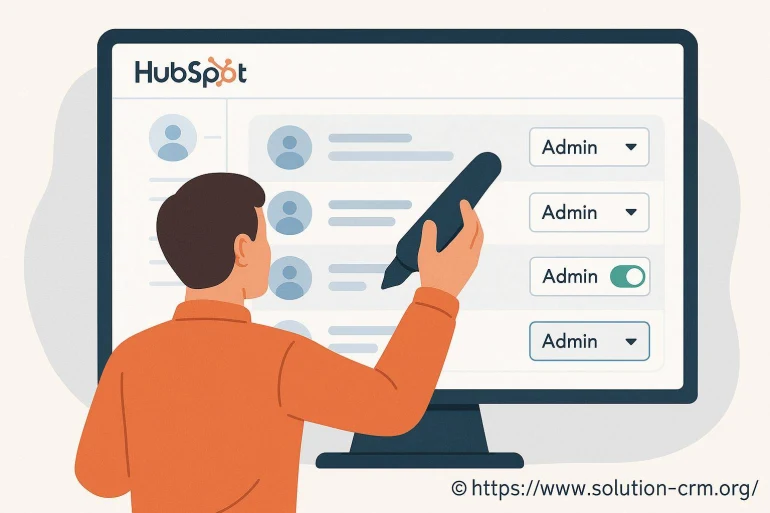
Gérer les permissions utilisateurs sur HubSpot : guide complet
- Gérer les permissions utilisateurs sur HubSpot : les fondamentaux
- Pourquoi structurer finement les accès utilisateurs ?
- Comment attribuer (ou retirer) des droits en pratique ?
- Précautions à prendre pour une gouvernance solide
-
FAQ : les questions fréquentes sur la gestion des utilisateurs HubSpot
- Comment savoir précisément à quoi a accès un utilisateur ?
- Est-il possible d'automatiser l'attribution des droits lors de l'intégration d'un nouvel employé ?
- Comment repérer et corriger les erreurs de permissions rapidement ?
- Puis-je restreindre l'accès à certains contacts ou entreprises ?
- Quelles différences entre les droits administrateur et super administrateur ?
Contrôler qui fait quoi sur HubSpot, c'est un vrai casse-tête pour certaines équipes. Vous souhaitez une organisation claire, où chaque membre dispose d'un accès précis, sans risquer de commettre d'impair ? Vous tombez bien : HubSpot propose des réglages granulaires et étonnamment flexibles. Allons droit au but : pas besoin d'être administrateur chevronné pour s'y retrouver. Laissez-moi vous guider à travers les mécaniques, astuces et petites erreurs à esquiver pour gérer les permissions utilisateurs sur HubSpot comme un·e pro.
Gérer les permissions utilisateurs sur HubSpot : les fondamentaux
Une gestion rigoureuse des accès sur HubSpot, c'est souvent la clé d'une collaboration fluide et d'une sécurité irréprochable. Chaque utilisateur se voit attribuer un rôle, une sorte de carte d'accès virtuelle, qui définit ce qu'il pourra consulter, modifier ou supprimer. Pas de panique si vous démarrez à peine dans l'interface : on peut très vite, et surtout très simplement, restreindre certaines actions ou ouvrir des portes selon les besoins.
Qu'est-ce qu'on contrôle exactement ? On parle de la visibilité sur les contacts, sur les rapports, sur les campagnes ou les paramètres avancés. Un commercial débutant n'a aucune raison d'aller modifier vos pipelines ou de consulter des données confidentielles de la direction !
Hubspot User Permissions : comprendre et configurer
Sur HubSpot, les permissions fonctionnent à plusieurs niveaux. Tout d'abord, il existe des profils prédéfinis (sales, marketing, service client, etc.). Chacun possède des droits par défaut, mais il est possible de créer des paramètres personnalisés pour chaque utilisateur.
Pour configurer ces accès, rendez-vous dans le menu « Utilisateurs et équipes ». Un simple clic suffit pour affecter ou révoquer des droits sur les différents modules : CRM, campagnes, rapports, configuration des workflows.
Exemple : vous ne voulez pas qu'Axel accède à l'export des listes ? Décochez l'autorisation correspondante, et le tour est joué !

Avantages d'une gestion granulaire des droits
Un contrôle précis des droits d'accès améliore la sécurité, limite les erreurs humaines (suppression accidentelle d'un contact, modification sauvage d'un workflow...) et fluidifie la collaboration. Les équipes ne se marchent pas sur les pieds et chaque membre reste dans son champ d'action. Ajoutez à cela la possibilité de segmenter par équipe (commercial, support, marketing), et vous obtenez une organisation limpide, même dans une PME en pleine croissance.
Pourquoi structurer finement les accès utilisateurs ?
Parfois, un seul oubli ou une autorisation mal gérée suffit à exposer des informations confidentielles, voire à bloquer toute une équipe. Personne n'a envie de passer l'après-midi à réparer une bévue évitable ! Un bon paramétrage permet aussi de renforcer la traçabilité des actions (qui a changé quoi ?), d'anticiper les audits ou simplement de respecter le RGPD. On ne plaisante pas : les erreurs coûtent cher...
Pour les entreprises multi-sites ou multi-activités, sachez que HubSpot autorise la création de groupes d'utilisateurs. Par exemple, votre filiale espagnole voit uniquement ses propres prospects, sans pouvoir fouiner dans les données françaises. Pratique, non ?
Les erreurs souvent rencontrées (et comment les éviter)
On croirait parfois tout bien paramétrer, et pourtant un collaborateur se retrouve bloqué devant un message du style «vous n'avez pas la permission de contacter ce destinataire sur HubSpot». Que faire ? C'est frustrant, surtout lorsqu'il s'agit d'un email urgent à envoyer.
Avant de paniquer, un conseil : vérifiez les paramètres du rôle. Un oubli dans la case contact ou une restriction sur le module emailing, et c'est la porte fermée. D'ailleurs, pour des solutions concrètes, pensez à consulter cette ressource sur gérer les erreurs de permissions sur HubSpot : c'est souvent salvateur !
Prenez un instant pour explorer toutes les fonctionnalités disponibles : avant d'entrer dans le vif du sujet, il est judicieux de bien découvrir l'interface HubSpot. Cela vous aidera à mieux cerner les réglages à effectuer pour chaque type de profil et anticiper d'éventuelles erreurs de paramétrage.
Comment attribuer (ou retirer) des droits en pratique ?
La procédure se veut intuitive, mais mieux vaut la détailler. Voici les grandes étapes, à suivre presque les yeux fermés. [ Voir ici aussi ]
- Dans le menu principal, cliquez sur « Paramètres », puis sélectionnez « Utilisateurs et équipes ».
- Cherchez le collaborateur à modifier, puis ouvrez sa fiche.
- Définissez ses droits sur chaque module (contacts, deals, marketing, etc.), en cochant ou décochant les cases adaptées.
- Validez et... testez sur un cas concret (parfois, un simple rafraîchissement de page ne suffit pas ; mieux vaut demander à l'utilisateur de se reconnecter !).
Astuce : Documentez chaque changement, surtout si vous intervenez à plusieurs administrateurs. On oublie vite pourquoi telle ou telle restriction était en place !
Tableau comparatif des permissions courantes sur HubSpot
| Module | Permission Lecture | Permission Écriture | Permission Suppression | Personnalisation |
|---|---|---|---|---|
| Contacts | Oui | Oui/Non | Oui/Non | Par utilisateur ou équipe |
| Deals | Oui | Oui/Non | Oui/Non | Filtrable par région |
| Marketing | Oui/Non | Oui/Non | Non | Selon campagne |
| Rapports | Oui | Non | Non | Partage possible |
| Paramètres avancés | Non | Oui/Non | Non | Administrateurs uniquement |
Précautions à prendre pour une gouvernance solide
Anticiper les évolutions d'équipe s'avère essentiel. Chaque départ ou réorganisation implique de repasser dans le menu des permissions : un ancien collaborateur pourrait-il garder un accès sans surveillance ? Gardez l'œil, notamment lors de la transmission du CRM à de nouvelles recrues.
- Faites des revues régulières des accès utilisateurs.
- Programmez des rappels pour auditer les droits tous les trois ou six mois.
- Pensez à désactiver - et non simplement supprimer - un compte lors d'un départ temporaire.
- Nommez un ou deux administrateurs principaux pour éviter les incohérences.
Des permissions bien huilées, c'est aussi moins de support technique nécessaire : vos équipes deviennent autonomes et évitent les tickets inutiles auprès de l'IT.
FAQ : les questions fréquentes sur la gestion des utilisateurs HubSpot
Voici, pour compléter le sujet, cinq réponses directes aux questions qui reviennent sans cesse lorsque l'on met en place ou révise une politique de gestion des permissions sur HubSpot.
Comment savoir précisément à quoi a accès un utilisateur ?
Il suffit d'ouvrir la fiche utilisateur dans « Utilisateurs et équipes », puis de consulter l'onglet « Permissions ». Un résumé clair (sous forme de liste) détaille chaque module auquel la personne peut accéder, modifier ou supprimer. Pratique pour éviter les surprises !
Est-il possible d'automatiser l'attribution des droits lors de l'intégration d'un nouvel employé ?
Oui, hubspot permet de créer des modèles de rôles. Dès l'ajout d'un nouveau membre, il suffit d'appliquer le modèle approprié pour que toutes les permissions soient immédiatement en place. C'est un vrai gain de temps pour les équipes RH et IT.
Comment repérer et corriger les erreurs de permissions rapidement ?
Encouragez les utilisateurs à signaler toute anomalie. De votre côté, contrôlez régulièrement les journaux d'activité, qui révèlent souvent des tentatives d'accès refusées. En cas de doute, il existe des guides pratiques et forums spécialisés pour troubleshooter rapidement.
Puis-je restreindre l'accès à certains contacts ou entreprises ?
Absolument. Les permissions peuvent être ajustées pour limiter la visibilité à des listes spécifiques, à certains segments ou territoires. C'est utile, par exemple, pour protéger des comptes VIP ou réserver quelques prospects à une équipe senior.
Quelles différences entre les droits administrateur et super administrateur ?
L'administrateur classique peut attribuer ou retirer la plupart des droits, gérer les équipes et suivre l'activité courante. Le super administrateur, lui, a accès à tous les paramètres, y compris les intégrations complexes et la gestion avancée des données. Il n'y en a généralement qu'un ou deux par entreprise.
Si vous voulez creuser encore : chaque mois, de nombreuses fonctionnalités viennent pimenter le quotidien sur HubSpot. Parfois, elles changent la donne en matière de gestion des droits ou d'expériences utilisateurs ! Pour ceux qui souhaitent rester à la pointe, ou tout simplement découvrir les nouveautés récentes et leur impact sur la gestion des utilisateurs, n'hésitez pas à jeter un œil à MarTech, qui décrypte en détail treize évolutions marquantes.
👉 Lire aussi: Zoho CRM : avis, test et fonctionnalités pour PME et Pipedrive : avis, test et fonctionnalités CRM


A propos de nous : Clara Relatiova

Passionnée par l’optimisation des relations clients et la transformation digitale, je m’appelle Clara Relatiova. Depuis plus de dix ans, j’accompagne des entreprises dans le choix, l’implémentation et l’utilisation efficace des logiciels CRM. Mon objectif est de rendre ces solutions accessibles à tous, quels que soient le secteur ou la taille de l’organisation. Sur Solution CRM, je partage conseils, retours d’expérience et analyses pour aider chacun à tirer le meilleur parti de son outil CRM. J’aime démystifier la technologie et montrer comment elle peut réellement simplifier le quotidien des équipes commerciales et marketing.